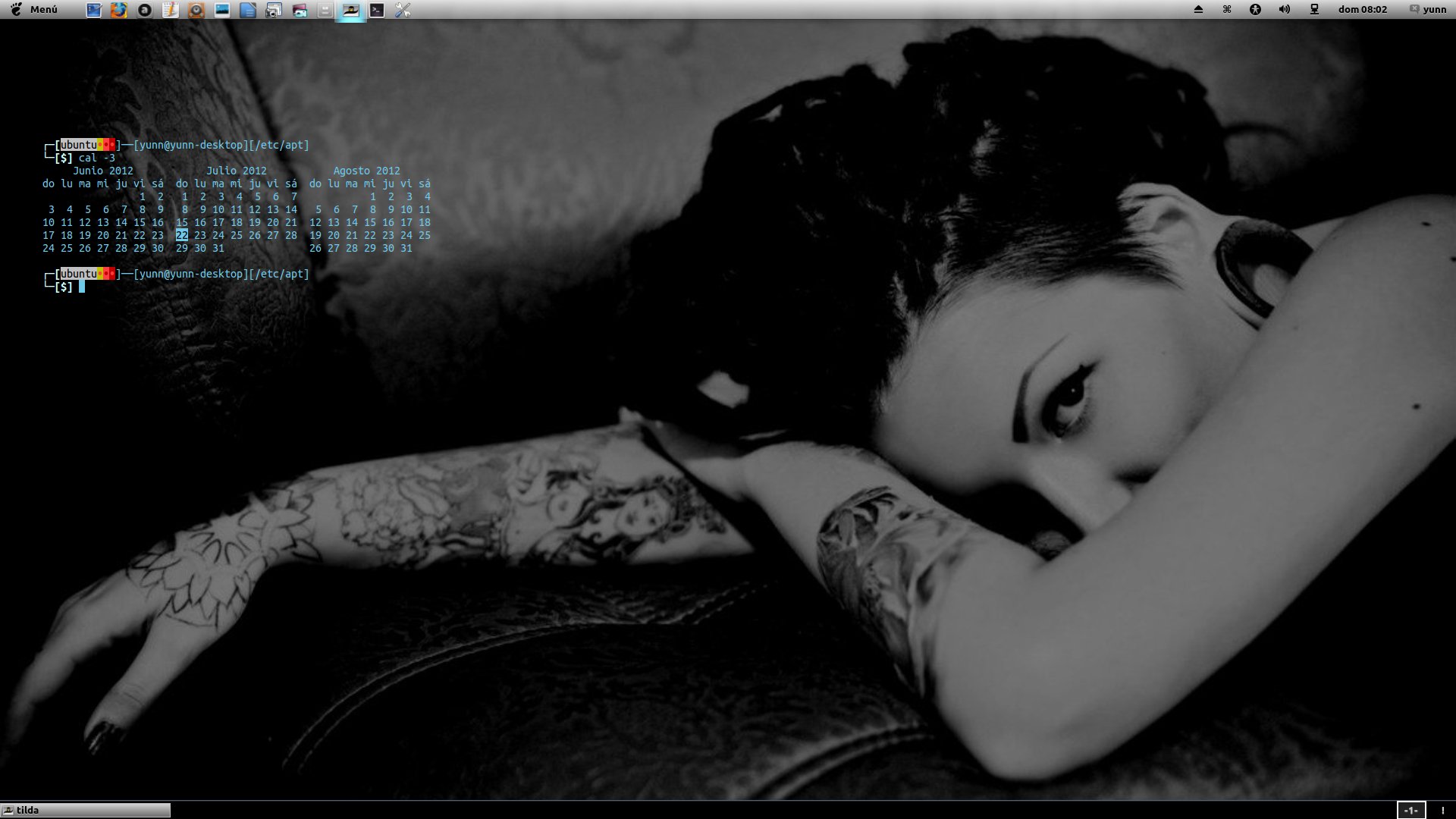
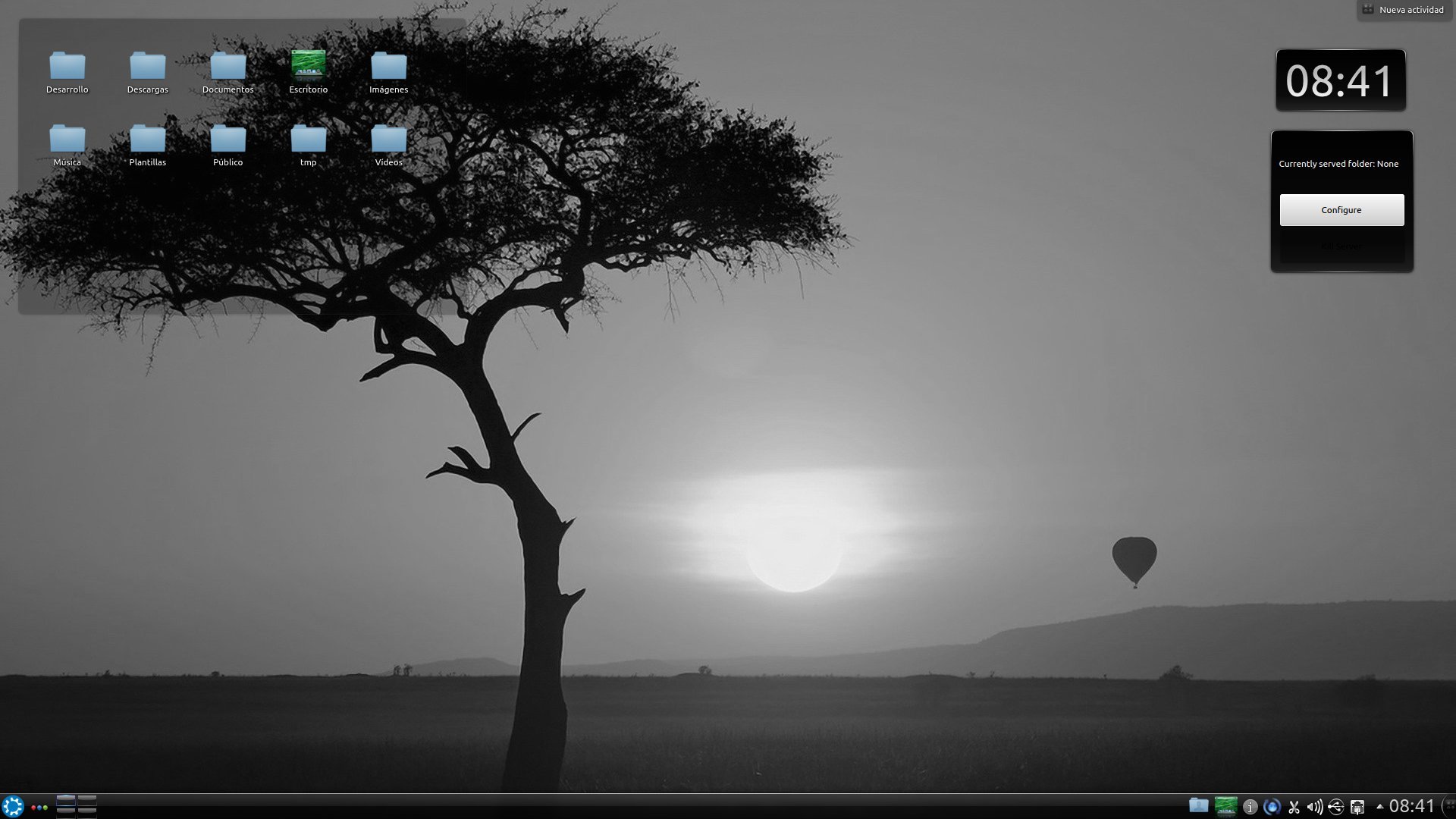
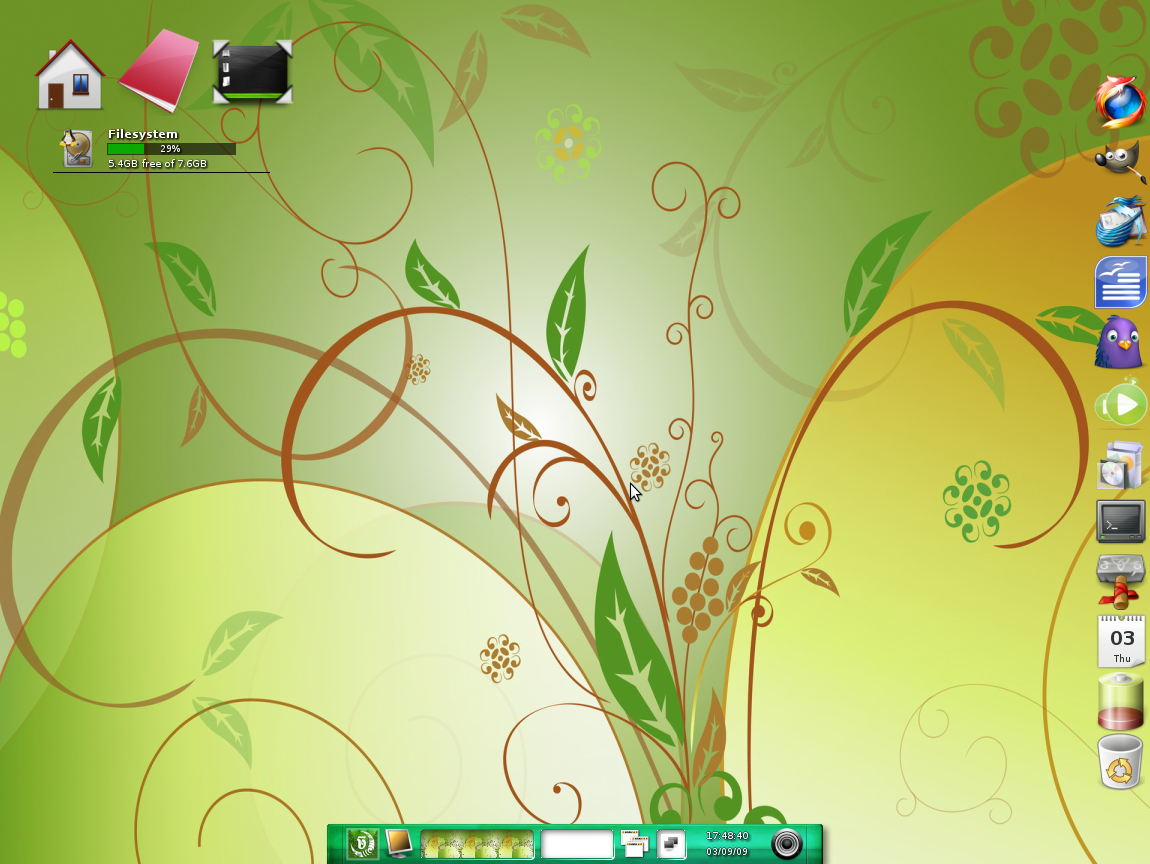
Ambiance y Radiance para razorqt en Ubuntu y Kubuntu 11.10 Oneiric

26 01 2012

Los ya muy conocidos y clásicos temas para Ubuntu, Ambiance y Radiance ya se encuentran disponibles para su uso en razorqt 0.4, escritorio ligero que cada día va ganando más adeptos.

Veamos lo que seria su instalación y configuración en Ubuntu y Kubuntu 11.10 Oneiric.

Antes de esto deberemos de tener instalado razorqt, esto ya se vio en la entrada de este blog Disponible nueva release de Razor-qt 0.4 para Ubuntu.

Instalación Ubuntu

Los tenemos disponibles vía PPA para Gnome de Is Open is Free, desde el terminal:

sudo add-apt-repository ppa:yunnxx/gnome3
sudo apt-get update
sudo apt-get install theme-razorqt-ambiance theme-razorqt-radiance

Aun no tenemos en razorqt, herramienta gráfica para el cambio de tema, deberemos por tanto editar el fichero de configuración correspondiente en este caso razor.conf, situado en $HOME/.razor

gedit $HOME/.razor/razor.conf

Tras esto procederemos a modificar los campos theme, donde indicaremos el tema a utilizar, para los temas indicados deberemos indicar las palabras en minúscula ambiance o radiance.

También indicaremos los iconos a utilizar por razorqt, esto lo haremos en el campo icon_theme.

Los temas para razorqt de momento solo abarca principalmente el panel a utilizar y los iconos de menús y fondo de escritorio, a esto deberemos de acompañar que las aplicaciones de Gnome, deberán de estar en sintonía, para ello utilizaremos la herramienta habitual para estos casos es decir gnome-tweak-tool e indicar Ambiance en sus diversos apartados.

Solo nos queda salir de nuestro escritorio y volver a entrar, para que surta efecto todos los cambios realizados.

Ambiance

Radiance

Instalación Kubuntu

Procedemos con la PPA e instalación de paquetes, desde el terminal:

sudo add-apt-repository ppa:yunnxx/kubuntu
sudo apt-get update
sudo apt-get install theme-razorqt-ambiance theme-razorqt-radiance

Para el cambio de tema en razorqt, deberemos de hacerlo igualmente como anteriormente se ha indicado para Ubuntu, editando el fichero razor.conf, situado en $HOME/.razor

El entorno de configuración de KDE, como ya conocereis, lo tenemos centralizado el Preferencias del sistema, donde seleccionaremos Apariencia de aplicaciones -> Colores

Aquí primeramente deberemos instalar el esquema Ambiance-like, que no viene por defecto. Para ello pulsamos en el botón Obtener nuevos esquemas…, buscamos e instalamos el esquema indicado. Seleccionamos y aplicamos.

En opciones, debajo de Colores, tenemos Iconos, aquí también pulsamos en botón Obtener temas nuevos…, buscamos Humanity, instalamos, seleccionamos y aplicamos.

Nos queda la decoración de ventanas, nos regresamos el menú principal de Preferencias del sistema y elegimos Apariencia del espacio de trabajo -> Decoración de ventanas y procedemos a instalar Ambiance como se ha visto en los casos anteriores.

Nos salimos del escritorio y volveremos a entrar, para que se apliquen correctamente los cambios.

Ambiance

Radiance

Por ultimo decir, que todo esto es aplicable también a Mint 12 Lisa para sus versiones de Gnome y KDE.

Pues listo y que lo disfruteis. :D


PPA en Debian

20 01 2012

Es innegable hoy en día la importancia de Launchpad y su PPA (Personal Package Archives), que pone a disposición de todos los usuarios de Ubuntu, gran cantidad de Software. Una manera de estar siempre a la última, en actualizaciones y versiones de programas.

Al estar Ubuntu basado en Debian, abre a este último la posibilidad de poder utilizarlas también, si bien se ve limitado principalmente por el tema de dependencias de paquetes y por la antigüedad de los mismos, teniendo más posibilidades de éxito Debian Wheezy, en su estado de testing por disponer de versiones más recientes que Squeeze,

Para Debian Wheezy y distros basada en esta, se encuentra ya disponible el paquete python-software-properties, que hace posible a través de los comandos add-apt-repository o apt-add-repositoy, el poder añadir estas PPA. Lamentablemente la versión actualmente disponible para Wheezy, no está exenta de bugs. Entre los que se encuentran principalmente:

#632754 python-software-properties: Exception when add-apt-repository PPA
#611925 sources are not recognized
#838507 apt-add-repository –remove doesn’t remove deb-src entry

Con el fin de no demorar más para los usuarios de Debian la utilización de dicha herramienta, se ha realizando un pequeño patch dando solución a los anteriores bugs, este paquete ya se encuentra disponible para su uso, desde la PPA Debian de Is Open is Free.

Instalación para Wheezy y Mint LMDE

Antes de la instalación del nuevo paquete, deberemos añadir la PPA, como hasta ahora lo estamos haciendo en Debian, es decir:

$ sudo nano /etc/apt/sources.list

Tras abrirse el editor insertamos los repositorios, al final del archivo, y damos a guardar:

deb http://ppa.launchpad.net/yunnxx/debian/ubuntu natty main
deb-src http://ppa.launchpad.net/yunnxx/debian/ubuntu natty main

Deberemos de insertar la key de dicho repositorio:

$ sudo apt-key adv --keyserver keyserver.ubuntu.com --recv-keys F4784584

Tras esto actualizamos e instalamos:

$ sudo apt-get update
$ sudo apt-get install python-software-properties-patch

Si no estuviera todavía instalado el paquete python-software-properties, también será incluido en el proceso.

Recomendaciones de uso para el comando add-apt-repository

Para añadir una PPA, la forma normal de uso sería la siguiente:

$ sudo add-apt-repository ppa:razor-qt/ppa

Esto generaría un fichero con tal repositorio en /etc/apt/sources.list.d, si lo abrimos observamos que siempre pondrá por defecto el nombre de la distro en la que estamos, por ejemplo Wheezy, evidentemente esto no es correcto, ya que el nombre correcto que admite para estos repositorios en concreto, como observamos en la imagen, sería para las versiones de Ubuntu Lucid, Maverick, Natty y Oneiric. Deberemos por tanto seleccionar la que en un principio sea más compatible con nuestro Debian. En este caso y para Wheezy sería Oneiric.

Debido a esto deberíamos abrir el editor y realizar la corrección a mano. Para evitar esto se ha añadido una mejora en el comando add-apt-repositoy con la posibilitad de poder añadir el nombre de la distro. Quedando la sintaxis del comando de la siguiente manera:

$ sudo add-apt-repository ppa:razor-qt/ppa/oneiric

Para el borrado, quedaría:

$ sudo add-apt-repository -r ppa:razor-qt/ppa/oneiric

Recordar que el nombre de la distro se deberá de escribir con todas las letras en minúscula.

Pues ya que estamos y sin haber realizado el borrado PPA, procedemos con instalación de razorqt, que seria:

$ sudo apt-get update
$ sudo apt-get install razorqt

Instalación para Debian Squeeze

Para Squeeze no disponemos del python-software-properties en sus repositorios, pero es totalmente viable el utilizado por Natty. Procedemos por tanto con su instalación:

$ cd
$ mkdir tmp
$ cd tmp
$ wget http://launchpadlibrarian.net/70339502/python-software-properties_0.80.9_all.deb
$ sudo dpkg -i python-software-properties_0.80.9_all.deb
$ cd ..
$ rm -r tmp

A continuación procedemos a aplicar el patch, como anteriormente se ha indicado para la instalación de Wheezy y Mint LMDE. Lamentablemente no es posible la instalación de razorqt por temas de dependencias.

Ya por último y es importante recordad, que este path es solamente aplicable hasta esta versión 0.80.9 de Natty, ya que para versiones posteriores en Oneiric, no es necesario, ya que estos bugs fueron solucionados. Tambien mencionar que este patch se ha probado con exito en Debian Squeeze, Dreamlinux 5 (Wheezy) y Mint LMDE.

Que lo disfrutes :)


Instala conky facilmente en Oneiric para tu E17

13 01 2012

Muchas veces he intentado instalar y configurar conky en mi ordenador, pero los resultados han resultado ser bastantes escasos y pobres, encontrándome en la mayoría de los casos con algún tipo de conflicto, que conseguía al final, que desistiera en mi intento.

En fin creo que al final lo conseguí, incluso termine por empaquetar todo lo necesario y subirlo a la PPA de Is Open Is Free dedicada a recursos para Enlightenment, y de esta manera compartir los resultados y facilitar también de alguna manera a todos el proceso.

Para aquellos que estén disfrutando ya de conky, pueden instalarlo también igualmente, ahorrándose la parte relativa a su configuración. Creo que merece la pena disponer de este script para conky con temática para E17 y Ubuntu. Y que se ha sido probado en Ubuntu 11.10 y Mint 12, siendo perfectamente compatible los shell de E17, Gnome Shell y Unity.

Instalación

Desde el terminal:

$ sudo apt-add-repository ppa:yunnxx/e17
$ sudo apt-get update
$ sudo apt-get install conkye17

Este paquete llamado conkye17, tiene las dependencias necesarias para instalar todo lo que necesita para su funcionamiento, es decir el propio conky, los sensores para monitorizar el sistema y xcompmgr, este último un composite manager muy liviano que nos va a permitir realizar transparencias para E17.

Nada más comience el proceso de instalación se requiere ya la configuración de unos de los sensores, hddtemp centrado en la monitorización de la temperatura de los discos duros.

Configuración

A la pregunta de que si deseamos iniciar el demonio en el arranque, contestamos que sí, en cuanto al resto de preguntas simplemente pulsamos intro y continuamos con la instalación. De querer posteriormente realizar alguna modificación respecto a los parámetros definidos aquí por defecto, podremos configurar de nuevo hddtemp mediante:

$ sudo dpkg-reconfigure hddtemp

Finalizada la instalación, queda la configuración del resto de sensores del sistema, para ello y desde el terminal.

$ sudo sensors-detect

También muy fácil, simplemente pulsamos intro a todas las preguntas que nos realice. Este proceso requerirá cierto tiempo, ya que deberá detectar los módulos compatibles con nuestro hardware. Al finalizar este proceso, nos preguntará que si los módulos encontrados los deseamos guardar en /etc/modules para que el sistema los pueda cargar tras el arranque, por lo que contestaremos que sí.

Ya por últimos ejecutaremos el siguiente script, encargado de copiar y establecer todos los enlaces necesarios, para que posteriormente tras realizar el login y entremos en nuestro escritorio, se inicie automáticamente conky.

$ iconkyrcE17.sh

Comentar que si estamos utilizando en E17 otro gestor de composición, deberemos descargar este modulo o inhabilitar el que hemos añadido en esta instalación, para ello Menú -> Preferencias -> Panel de opciones -> Aplicaciones -> Aplicaciones al inicio. Aquí buscamos y seleccionamos Gestor de composición y pulsamos en el botón Eliminar.

Ahora ya sí, reiniciamos el sistema para que se puede carga adecuadamente las configuraciones realizadas anteriormente. Tras esto entraremos a nuestro escritorio, donde al cabo de unos segundos deberá de aparecer nuestro conky.

Configuración del script de conky

Cierto es, que cada ordenador es un mundo, teniendo diferentes sus componentes y dispositivo hardware, algunos con unas o varias cpu’s, memoria, tarjeta de vídeo, etc..Por ello he preparado el script de conky lo más standard posible para que pueda ser ejecutado en cualquier entorno. Adicionalmente dispone de lineas comentadas, las cuales pasamos  a evaluar y tras su definición, decidiremos si queremos habilitarlos. Para probar su funcionamiento basta con descomentar la citada linea. Editamos por tanto dicho script:

$ cd
$ gedit .conky/conkyrcE17/conkyrcE17

Las lineas comentadas son las empiezan con el carácter # , para descomentarlas simplemente borramos este carácter y pulsamos en guardar. Tras unos segundos se refrescara la nueva configuración.

Veamos algunas de ellas:

#PROCESADORES
#Para varias CPUs descomenta las lineas de abajo
#CPU2 ${cpu cpu2}% ${cpubar cpu2}
#CPU3 ${cpu cpu3}% ${cpubar cpu3}
#CPU4 ${cpu cpu4}% ${cpubar cpu4}
#CPU5 ${cpu cpu5}% ${cpubar cpu5}
#HDD
#Cambia /dev/sdc9 por el nombre de tu particion

/dev/sdc9 $alignc ${fs_used /} / ${fs_size /} $alignr ${fs_free_perc /}
#TEMPERATURAS
#Cambia cut -c90-91 por las posiciones de la temperatura de tu disco
HDD $font${alignr}${execi 300 nc localhost 7634 | cut -c90-91;} °C
#De tener una grafica NVIDIA descomenta la siguiente linea
#NVIDIA GPU $font${alignr}${execi 60 nvidia-settings -query GPUCoreTemp | perl -ne ‘print $1 if /GPUCoreTemp.*?: (\d+)./;’} °C
#VENTILADORES
#De disponer de más ventiladores

#VEN4 $font${alignr}${hwmon 0 fan 4} rpm
#TOP PROCESOS
#De querer visualizar más procesos activos del sistema

#${top name 5} (${top mem 5} M %)(${top cpu 5}) ${top pid 5}
#${top name 6} (${top mem 6} M %)(${top cpu 6}) ${top pid 6}
#RED
#Cambiar el dispositivo por defecto eth0 por el tuyo, para wifi wlan0 o segunda tarjeta de red eth1
${font Arial:bold:size=10}${color grey74}RED ${color grey74}${hr 2}
$font${color white}IP on eth0 $alignr ${addr eth0}
Down $alignr ${downspeed eth0} kb/s
Up $alignr ${upspeed eth0} kb/s
Downloaded: $alignr ${totaldown eth0}
Uploaded: $alignr ${totalup eth0}
#Imagen de fondo
#Comentar y descomentar a elegir imagen Ubuntu
#${image ~/.conky/conkyrcE17/iconos/logo_ubuntu_oneiric.png -p 1,1 -s 48×48}
#${image ~/.conky/conkyrcE17/iconos/logo_oneiric.png -p -15,15 -s 328×160}
${image ~/.conky/conkyrcE17/iconos/logo_ubuntu_blackwhite.png -p 1,1 -s 128×49}

Temperatura disco duro

Veamos un poco esto, si observamos más arriba donde pone #TEMPERATURAS y tecleamos en el terminal:

$ nc localhost 7634

Nos mostraría los discos duros de que disponemos en nuestro equipo, junto con sus temperaturas:

Si nos fijamos bien en la imagen aparecen tres discos duros, el sda, sdb y sdc. A continuación de estos su marca y modelo y por último su temperatura. Para obtener los valores de la temperatura en mi caso y correspondiente al tercer disco (/dev/sdc) que es donde estoy utilizando Oneiric, tendré que utilizar cut -c90-91 como se muestra en la imagen, estos valores se corresponden con la posición de los caracteres a coger. Por tanto calculamos las nuestras, podemos utilizar para ello cualquier editor y a continuación modificamos el script con estos nuevos valores.

Tarjeta gráfica

La entrada que hay es sólo para los afortunados que tenga una tarjeta NVIDIA. Para utilizar esta entrada, se requiere de la ejecución del programa nvidia-settings, el cual utilizaremos para extraer la temperatura. De no tenerlo instalado, procederemos con esto:

$ sudo apt-get install nvidia-settings

Imagen de fondo

En esta sección observareis la disponibilidad de varias imágenes, aquí simplemente para ir probando cada una de ellas, basta con ir comentando y descomentando cada una de ellas hasta dar con la deseada.

Ya por último, si por cualquier motivo algo saliera mal y el script dejara de funcionar, basta simplemente con la desinstalación de los ficheros de configuración en nuestro usuario y volverlos a instalar, esto lo haremos de la siguiente manera:

$ dconkyrcE17.sh
$ iconkyrcE17.sh

Ya por último agradecer y felicitar a DreamLinux 5  por su distro y por su conky, el cual he utilizado para realizar este post. Que lo disfrutéis.  :)


Apple acaba con sus rivales

13 01 2012

Da igual que el gran genio de la tecnología, Steve Jobs, este entre nosotros o no, el imperio que creó alrededor de la marca de la manzana sigue siendo el líder y cada nueva tableta, teléfono o creación que lanza al mercado se comporta como un huracán que todo lo arrasa y acaba con las expectativas del resto de fabricantes. Está claro que los amantes de la tecnología, ya sea para trabajar, consultar sus redes sociales o, incluso, jugar un poker online, prefieren Apple.

El último caso nos llega de RIM, el fabricante de Blackberrys, que cuando presente sus cifras trimestrales hará público un cargo de 485 millones de dólares. Y todo ello por el ingente número de tabletas PlayBook a las que no consigue dar salida y que llenan sus almacenes.

Y es que las cifras asustan, según los expertos, el número de tabletas que RIM tiene sin vender es superior al millón y, para más inri, todas ellas tienen un sistema operativo que ya no es válido por obsoleto.

Cuando Apple lanzó su iPad, muchos fabricantes vieron el cielo abierto e intentaron imitar a la marca de Jobs, sin embargo, la idea ya estaba creada y, a pesar de que tenían esperanzas de conseguir una cuota de mercado que hiciera rentables la creación de sus tabletas, el huracán Apple se lo ha vuelto a llevar todo por delante y ninguna de las tabletas alternativas, sin excepción, ha sido capaz de plantar cara al iPad.

Primero fue HP la que puso los precios por los suelos en un desesperado intento de vaciar sus estanterías, veremos a ver cuál es la solución que encuentra RIM.

Jugar al poker, entrar en Facebook, trabajar, ver videos, todo ello se puede hacer con cualquiera de las tabletas que hay en el mercado, sin embargo, por la razón que sea, Apple sigue arrasando.


Cinnamon en Ubuntu 11.10 Oneiric

23 12 2011

Tras el éxito obtenido por Linux Mint 12 y su MGSE, su fundador Clement Lefebvre ha decido crear un nuevo proyecto llamado Cinnamon, un nuevo Fork basado Gnome Shell, y que esta siendo totalmente transformado y remodelado, para que la experiencia final del usuario sea muy similar a la obtenida por Gnome 2, fundiendo sus famosas extensiones MGSE en el propio núcleo de Cinnamon.

Su estado actual es Alpha, y hoy se ha liberado su versión 1.1.2. Tanto para los usuarios de Mint como para los de Ubuntu que lo deseen pueden instalarselo a través de los repositorios de Linux Mint 12 Lisa, desde el terminal:

$ sudo apt-get install cinnamon-session

Para los usuarios de Ubuntu que deseen añadir el repositorio de Lisa, teniendo la prevención después de desactivarlo, lo explico en mi anterior post MATE en Ubuntu 11.10 Oneiric.

Si no quieres añadir el repositorio puedes bajarte los paquetes del mismo e instalarlos. El proceso sería desde el terminal:

$ cd
$ mkdir tmp
$ cd tmp
$ wget http://packages.linuxmint.com/pool/main/c/cinnamon/cinnamon_1.1.2_i386.deb
$ wget http://packages.linuxmint.com/pool/main/c/cinnamon-session/cinnamon-session_1.0.0_all.deb
$ sudo dpkg -i *.deb
$ cd ..
$ rm -r tmp

Después de la instalación, se nos habrá creado un nuevo punto de inicio de sesión con el nombre de Cinnamon, también si no nos queremos salir de nuestra sesión se puede activar y desde el terminal:

$ cinnamon --replace

En este nueva release se han solucionado muchos bugs, se sigue trabajando en la semejanza con Gnome 2, e incorpora como novedad un mayor control y funcionalidad sobre los applet. Que cuentan ya con muchas de las funcionalidades antes proporcionadas por extensiones, lanzadores y nueva pestaña para la selección de los temas, accediendose desde el alguno superior izquierdo, lo que sería en Gnome Shell las Actividades.


Disponible nueva release de Razor-qt 0.4 para Ubuntu

16 12 2011

Ya se encuentra disponible y vía PPA la nueva release de Razor-qt 0.4 para Ubuntu y Kubuntu, para las versiones de Maverick, Natty y Oneiric.

Que como recordareis es un nuevo entorno de escritorio, basado en librerías QT, ideales para entornos con pocos recursos, donde prevalece la simplicidad, rapidez y facilidad de uso. Entorno ideal para los que gustan de KDE y no disponen de máquina suficiente de disfrutar de una experiencia completa.

Kubuntu 11.10 Oneiric

Las nuevas características de Razor-qt 0.4, respecto a su anterior versión 0.3:

  •  Razor-runner, herramienta dedicada al lanzamiento de programas.
  •  Razor-config, herramienta de configuración y preferencias del escritorio.
  •  Nueva librería libqtxdg es una implementación para XDG estándar en QT para aplicaciones realizadas por terceros.
  •  Nuevo Razor menú, implementado conforme XDG standard

Cambios Generales

  • Correcciones de errores y pequeñas mejoras.
  • Mejoras en el menú principal.
  • Mejoras en traducción para idiomas.

Cambios en Panel

Dialogo de configuración del panel

Nuevo plugin para el montaje y desmontaje para almacenamientos extraíbles.

  • Nuevo plugin para el salvapantallas
  • Nuevo plugin para mostrar y restaurar el escritorio
  • Nuevo plugin para arrastrar y soltar, para inicio rápido de programas.

Inicio Sesion

Configuración de variables y de aplicaciones al inicio.
Ahora soporta más windows manager, lo que nos puede dar más eficiencia dependiendo del que seleccionemos, entre los que se encuentran:

  • Kwin
  • Metacity
  • Openbox
  • WindowMaker
  • Icewm

Según instalemos éstos en el sistema, se habilitará la opción correspondiente de RazorQt en el inicio de sesión. Lo que nos permitirá una entrada limpia con el WM seleccionado.

Para la instalación en Kubuntu y Ubuntu, en las versiones anteriormente indicadas:

$ sudo apt-add-repository ppa:razor-qt/ppa
$ sudo apt-get update
$ sudo apt-get install razorqt

A pesar de encontrarse RazorQt en Kubuntu su entorno natural, el Ubuntu se adapta a la perfección, no implicando por esto último la instalación de ninguna librería adicional de KDE, ya que RazorQt solamente utiliza las librerías de su proyecto.

Ubuntu 11.10 Oneiric

También esta disponible para su descarga para otras distros como OpenSuse, Fedora y Arch Linux.

Que los disfrutéis ;)


E17 Cambiando el Icono de Inicio del menú para Ubuntu 11.10 Oneiric

11 12 2011

En la actualidad contamos ya con muchísimos temas para Enlightenment, principalmente debido al empuje de distros como PCLinuxOS E17, Unity Humanity  E17 y sobre todo de Bodhi Linux. También gracias a sitios como E17-Stuff.org que semana a semana nos sorprende con temas actualizados y nuevos.

Evidentemente normalmente estos temas están personalizados para estas distros. Se trata de ver la manera de como podemos cambiar el Icono del Inicio del menú del panel, habitualmente personalizado por la distro en uso, a la vez de que aprendamos como se generan este tipo de imágenes.

Bien los temas para E17 están en formato “edj”, que no es otra cosa que un fichero binario y comprimido el cual dispone de todos los elementos que forman parte del tema, es decir, imágenes, font, elementos decorativos, etc. Para su compilación y descompilación de estos ficheros se utilizan los comandos edje_cc y edje_decc, respectivamente.

Para que nosotros podamos cambiar el Icono de Inicio del menú y sustituirlo por el logo de Ubuntu, deberemos construir un programa correspondiente a la parte del elemento a tratar. Su código podría ser el siguiente:

collections {
group {
name: "e/modules/start/main";
max: 128 128;
images {
image: "logo_white_128.png" COMP;
image: "logo_black_128.png" COMP;
}
parts {
part {
name: "base";
description {
state: "default" 0.0;
aspect: 1.0 1.0;
aspect_preference: BOTH;
image.normal: "logo_white_128.png";
}
description {
state: "active" 0.0;
inherit: "default" 0.0;
visible: 0;
color: 255 255 255 0;
}
}
part {
name: "over";
description {
state: "default" 0.0;
visible: 0;
rel1.relative: -0.5 -0.5;
rel2.relative: 1.5 1.5;
color: 255 255 255 0;
aspect: 1.0 1.0;
aspect_preference: BOTH;
image.normal: "logo_black_128.png";
}
description {
state: "active" 0.0;
inherit: "default" 0.0;
rel1.relative: 0.0 0.0;
rel2.relative: 1.0 1.0;
visible: 1;
color: 255 255 255 255;
}
}
}
programs {
program {
name: "on";
signal: "e,state,focused";
source: "e";
action: STATE_SET "active" 0.0;
transition: LINEAR 0.2;
target: "base";
target: "over";
}
program {
name: "off";
signal: "e,state,unfocused";
source: "e";
action: STATE_SET "default" 0.0;
transition: LINEAR 0.3;
target: "base";
target: "over";
}
}
}
}

Abrimos el editor gedit por ejemplo, y copiamos y pegamos el código anterior, y lo salvamos con el nombre de logo_ubuntu.edc en la carpeta  Descargas. A continuación nos bajamos las siguientes imágenes, dándoles los nombres:

logo_white_128.png

logo_black_128.png

A continuación abrimos un terminal y realizamos las siguientes acciones:

$ cd
$ cd Descargas
$ edje_cc logo_ubuntu.edc
$ mv logo_ubuntu.edj $HOME/.e/e/themes

Con esto hemos compilado nuestro programa, generando el fichero lobo_ubuntu.edj que contiene nuestras imágenes y al final este fichero lo hemos movido a la carpetas de temas personales de E17.

A continuación, vamos al Menú -> Preferencias -> Tema -> Pulsamos en el botón de avanzadas:

En Categoría de temas, buscamos la opción modules/start y la seleccionamos con el ratón:

A continuación en la parte derecha en Temas seleccionamos lobo_Ubuntu:

Pulsamos los botones de Asignar y Aplicar.

Que lo disfrutéis :D


Kubuntu 11.10 Oneiric y los Gestores de Ventanas

9 12 2011

Los Gestores de Ventanas o Windows Managers, son una parte muy importante de un sistema gráfico, ya que se centra en el manejo y control de todo los relacionado con las ventanas que manejamos. En la actualidad hay muchísimos, es importante conocerlos un poco, sus características, especificaciones y funcionalidades concretas, todo estas cosas incidirán directa e indirectamente en el rendimiento de nuestra máquina. Para aquellos seguidores de KDE y más concretamente los que utilizan Kubuntu 11.10 Oneiric, vamos ver con que contamos para poder instalar, configurar y activar, cualquiera de ellos.

Evidentemente KDE utiliza ya el suyo por defecto, su nombre Kwin, y sin lugar a dudas es un programa de gran envergadura necesitando gran cantidad de recursos, que para aquellos que nos disponen de máquinas de últimas generación se verán obligados de prescindir de algunas funcionalidades,  ya que de lo contrario se puede ralentizar en demasía el sistema.

Si a pesar de desactivar de todo, aun sigue nuestro sistema sin mover las ventanas con soltura., podremos optar por cambiar kwin con algún otro Window Manager que nos sea más liviano en cuanto a recursos, intentando que con este cambio no sacrificar demasiados efectos y vistosidad del sistema.

Como mencionaba hay muchísimos por elegir, de los más utilizados en la actualidad podrían ser sin lugar a dudas Openbox, Metacity o Mutter.

Características a destacar

  • Openbox: Es el más liviano de los tres, diseñado y pensado a funcionar en sistemas de pocos recursos, es muy veloz y estable. Puede ser utilizado con cualquier entorno de escritorio, contando con las herramientas adecuadas para cada uno de ellos, adaptandose a la perfección. Gran valorado y apreciado por la comunidad.
  • Metacity: Gestor de ventanas ligero adoptado por defecto para Gnome para su serie 2.xx. Muchos años de desarrollo, experiencia y funcionamiento le avalan, por tanto nos aportará una gran calidad en el sistema.
  • Mutter: Sucesor de Metacity y basado en este,  nos suministra una gran compatibilidad con este y en especial con su Artwork. Es además un Gestor de composición , lo que le permite realizar gran cantidad de efectos visuales además de disponer transparencias.

Instalación

La instalación por tanto para los tres, sería desde el terminal:

$ sudo apt-get install openbox metacity mutter

Para empezar a disfrutar de cualquiera de ellos y evaluar su comportamiento en nuestro sistema, siendo la misma sintaxis para los tres y desde el terminal:

Para Openbox:

$ openbox --replace &

O bien para Metacity:

$ metacity --replace &

O bien para Mutter:

$ mutter --replace &

Cuando instalamos Openbox, también se nos instalo su herramienta de configuración y preferencias, conteniendo además sus temas. Para ejecutar esta herramienta y desde el menú de Kubuntu:

Menú -> Preferencias -> Gestor de Configuración de Openbox

Para Metacity o Mutter, previamente nos aseguraremos de que dispongamos de algún tema para estos. Los sitios, ya muy conocidos Gnome-Look.org o DeviantArt.com, disponen de una gran selección.

Tras bajar el fichero comprimido deberemos de descomprimirlo en /usr/share/themes o bien en $HOME/.themes. Para selección del tema, no disponemos de programa gráfico para su selección a no ser que optemos por gnome-tweak-tool, algo nada recomendable ya que este programa tiene dependencias a gnome-shell y será también instalado. También disponemos de comandos para este cometido, procedemos con su instalación desde el terminal:

$ sudo apt-get install gconf2

Y lanzamos el comando, indicando el tema seleccionado, el nombre que pondremos se debe corresponder con el directorio que contiene el tema:

$ gconftool-2 -s --type string /apps/metacity/general/theme "naos"

Ahora lo ideal, es que cuando entremos a nuestro escritorio el windows manager por el que hemos optado, sea cargado automáticamente. Para eso y desde el menú:

Menú -> Preferencias -> Preferencias del sistema -> Aplicaciones predeterminadas -> Gestor de ventanas

Ya desde este punto marcamos Usar un gestor de ventanas diferente, elegimos entre los disponibles y aplicamos.

Basta con salir de nuestro escritorio y volver a entrar, para ver los resultados. Un ultimo apunte sobre Mutter, como observareis en el pantallazo anterior, KDE no reconoce Mutter como opción a seleccionar, si al final esta es  tu opción, deberemos hacer lo siguiente.

De momento deberemos dejar este punto como estaba, es decir, deberá tener activado Usar el gestor de ventanas predeterminado de KDE (Kwin), volvemos hacia atrás en Preferencias del sistema y seleccionamos Arranque y Apagado y a continuación Autoarranque. Pulsamos en el botón Añadir programa e introducimos como se indica a continuación y pulsamos Aceptar.

Nos deberá de quedar algo parecido a esto.

Que lo disfrutéis. :)


Gnome 3.2 en Oneiric – Integrando tu musica con Gnome Shell

4 12 2011

Empieza a funcionar el sitio web de Gnome llamado, Shell Extensions eso si en Alpha, donde se pretende recolectar las mejores extensiones realizadas por usuarios y desarrolladores, eso si a partir de Gnome Shell 3.2, y que facilita enormemente el proceso de activación y desactivación de la extensión desde la propia web, y lo mejor de todo, independientemente de la plataforma de GNU/Linux utilizada por el usuario.

Hay extensiones imprescindibles y creo que entre estas se encuentra Music Integration. No hay escritorio hoy en día sin el habitual reproductor de medios. Este se integra perfectamente en el panel de Gnome Shell con interesantes opciones, además de ser compatible con los más habituales reproductores, como Clementine, Banshee, Rhythmbox, Nuvolaplayer, Guayadeque, Amarok, Googlemusicframe, Xbmc, etc.. entre otros.

Brian Robles realiza esta extensión, basándose en la de Jean-Philippe Braun’s, añadiendole nuevas funcionalidades y mediante su dialogo de preferencias, podemos definir diferentes opciones entre las que destaca, la integración con el control de volumen.

Para su activación no puede ser más sencillo, desde su página en Shell Extensions, desplazar el botón hacia la derecha para que pase de OFF a ON. Para esto, como comentaba anteriormente, deberemos estar bajo Gnome Shell 3.2 o mayor, la pagina controla la situación de nuestras extensiones, e incluso nos la relaciona junto con su estado.

Esta extensión hace uso de un esquema que de momento Shell Extensions, no sabe resolver correctamente. Desde la página del autor, nos menciona los pasos adicionales a realizar, desde el terminal:

$ cd
$ cd ~/.local/share/gnome-shell/extensions/music-integration@brianrobles204
$ sudo cp org.gnome.shell.extensions.musicintegration.gschema.xml /usr/share/glib-2.0/schemas/
$ sudo glib-compile-schemas /usr/share/glib-2.0/schemas/

Después de esto deberemos de reiniciar Gnome Shell, con la combinación de teclas ALT + F2 e introducimos la letra r

Para Ubuntu 11.10 Oneiric, he agregado esta extensión en mi PPA, por si prefieres este método al anterior. Para su instalación y desde el terminal:

$ sudo add-apt-repository ppa:yunnxx/gnome3
$ sudo apt-get update
$ sudo apt-get install gnome-shell-extensions-music-integration

A continuación la activamos con gnome-tweak-tool

Y nada más que lo disfrutéis :)


MATE en Ubuntu 11.10 Oneiric, realizando actualizaciones

28 11 2011

Como continuación a mi anterior post MATE en Ubuntu 11.10 Oneiric, vamos a ver como realizar las actualizaciones solo concernientes a MATE. Como recordaremos a nuestros repositorios de Oneiric, le añadimos el de Lisa, con objetivo de disponer en nuestro Oneiric de MATE y de esta manera satisfacer a los usuarios que están por Gnome 2.  Lógicamente a parte de las actualizaciones que se produzca de MATE, Linux Mint dispondrá de las que considere necesarias para su sistema. Estas pueden alterar y modificar, algunas opciones por defecto de Oneiric, cosa que evidentemente resulta contraproducente.

Para que Oneiric solo realice las actualizaciones de MATE, vamos a realizar lo que se conoce con el nombre de Apt-pinning, que no es otra cosa, que una serie de normas de comportamiento frente a diferentes repositorios, para que funcionen de acuerdo con nuestras preferencias y de esta manera solucionar los posibles conflictos que se pudieran dar entre ellos.

Va a ser una configuración muy sencilla y muy básica, en el que estableceremos el repositorio y prioridades por defecto, esto es Oneiric, dejando a Lisa, todo lo concerniente a la actualización de MATE,  y que se corresponde con el paquete “mint-meta-mate“.

Para ello necesitamos modificar la configuración de apt , principalmente los ficheros /etc/apt/apt.conf y /etc/apt/preferences.

Desde el terminal.

$ sudo gedit /etc/apt/apt.conf

Y añadimos la siguiente linea:

APT::Default-Release "oneiric";

Damos a salvar y nos salimos del editor.

Establecemos las prioridades de los repositorios y el único paquete que deseamos que se actualice automáticamente:

$ sudo gedit /etc/apt/preferences

Añadimos las siguientes lineas:

Package: *
Pin: release a=oneiric
Pin-Priority: 800
Package: mint-meta-mate
Pin: release a=lisa
Pin-Priority: 150

Damos a salvar y nos salimos del editor. Tras esto ya podemos actualizar el sistema con toda normalidad.

$ sudo apt-get update
$ sudo apt-get upgrade


Seguir

Get every new post delivered to your Inbox.